Các hàm Excel đánh giá hiệu quả vốn đầu tư

01:10 |
Đánh giá hiệu quả vốn đầu tư là tiền đề quan trọng cho việc quyết định lựa chọn phương án đầu tư của doanh nghiệp. Các hàm đánh giá hiệu quả vốn đầu tư đơn giản, nhanh chóng và chính xác trong Excel cũng sẽ là một lựa chọn khôn ngoan cho các nhà quản trị tài chính của doanh nghiệp.

 Excel cung cấp cho chúng ta một nhóm các hàm tính toán giá trị dòng tiền như FV, PV, PMT.
     Quy ước:
     - P (Present Value) là giá trị hiện tại của tiền
     - F (Future Value) là giá trị tương lai của tiền
    - i là tỉ suất (nếu vay vốn để đầu tư thì i là lãi suất vay, nếu vay từ nhiều nguồn với lãi suất khác nhau thì i là lãi suất vay bình quân từ các nguồn).
    - A là khoản tiền được phát sinh ở một thời đoạn (là khoản thanh toán đều cho từng kỳ với lãi suất cố định)
     - n là số thời đoạn (năm, quý, tháng)
     1. Hàm FV (Future Value)
     - Tính giá trị tương lai của một khoản đầu tư có lãi suất cố định trả theo định kỳ hoặc gửi thêm vào.
      - Cú pháp: =FV(rate, nper, pmt, pv, type)
     Trong đó:
     + rate là lãi suất mỗi kỳ
     + nper là tổng số kỳ tính lãi
     + pmt là số tiền phải trả đều trong mỗi kỳ, nếu bỏ trống thì coi là 0
     + pv là giá trị hiện tại của khoản đầu tư, nếu bỏ trống thì coi là 0
     + type là hình thức thanh toán. Nếu type = 1 thì thanh toán đầu kỳ (niên kim đầu kỳ), nếu type = 0 thì thanh toán vào cuối mỗi kỳ (mặc định)
     Ví dụ: Tính số tiền một người gửi 10 000$ vào ngân hàng và mỗi năm gửi thêm 200$ với lãi suất 5%/năm (bỏ qua lạm phát) sau 10 năm như trong hình sau:


     2. Hàm PV (Present Value)
     - Trả về giá trị hiện tại của một khoản đầu tư theo từng kỳ.
     - Cú pháp: =PV(rate, nper, pmt, fv, type)
     Trong đó: fv là giá trị tương lai của khoản đầu tư và các tham số tương tự như hàm FV .
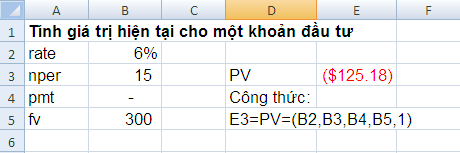
     Ví dụ: Một người muốn có số tiền tiết kiệm 300$ sau năm 10 năm. Hỏi bây giờ người đó phải gửi vào ngân hàng bao nhiêu? biết lãi suất ngân hàng là 6%/năm (bỏ qua lạm phát)
     Áp dụng hàm PV  ta có:


     3. Hàm PMT (Payment)
     - Trả về khoản tương đương từng kỳ cho một khoản đầu tư có lãi suất cố định trả theo định kỳ.
     - Cú pháp: =PMT(rate, nper, pv, fv, type)
     Các tham số tương tự như các hàm trên.
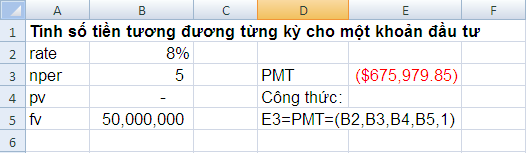
     Ví dụ: Một người muốn có khoản tiền tiết kiệm 50 triệu đồng sau 5 năm thì người đó phải gửi vào ngân hàng mỗi tháng bao nhiêu tiền? Biết lãi suất ngân hàng là 8%/năm (bỏ qua lạm phát).
     Giải: Số tiền người đó phải gửi mỗi tháng được tính như trong hình sau:


     4. Các công thức khác có liên quan
     Ngoài các công thức tính toán giá trị của dòng tiền ta còn có một số các công thức khác có liên quan như: tính lãi suất danh nghĩa, tính lãi suất thực tế, tính giá trị tương lai của một khoản đầu tư khi lãi suất thay đổi, tính khoản lãi phải trả…
     Excel cũng cung cấp một nhóm các hàm tương ứng với các công thức đó.
     4.1 Hàm EFFECT
     - Tính lãi suất thực tế hàng năm cho một khoản đầu tư
     - Cú pháp: =EFFECT(Nominal_rate, npery)
     Trong đó:
     + Nominal_rate là lãi suất danh nghĩa
     + npery là số kỳ tính lãi trong năm
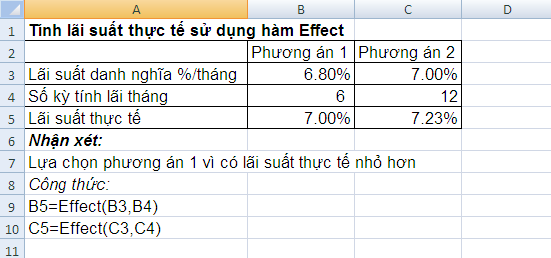
     Ví dụ: Có 2 phương án vay tiền với mức lãi suất danh nghĩa và số lần tính lãi tương ứng cho theo bảng. Hãy lựa chọn phương án vay.
     Để chọn phương án vay,  sử dụng hàm EFFECT tính xem phương án nào có lãi suất thực tế nhỏ hơn thì sẽ lựa chọn. Việc tính toán được trình bày trong bảng sau:


     4.2 Hàm NOMINAL
     - Đây là hàm tính ngược của hàm EFFECT. Tính lãi suất danh nghĩa hàng năm cho một khoản đầu tư.
     - Cú pháp: =NOMINAL(Effect_rate, npery)
     Trong đó: 
     + Effect_rate là lãi suất thực tế
     + npery là số kỳ tính lãi trong năm
     4.3 Hàm FVSCHEDULE
     - Tính giá trị tương lai của một khoản đầu tư khi lãi suất thay đổi.
     - Cú pháp: =FVSCHEDULE(principal, schedule)
     Trong đó:
     + principal là giá trị hiện tại của một khoản đầu tư
     + schedule là một dãy lãi suất được áp dụng
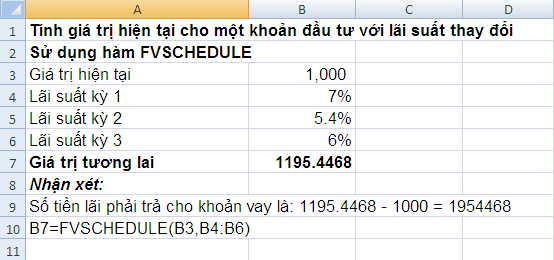
     Ví dụ: Tính số tiền lãi phải trả cho một khoản vay 1000$ có lãi suất thay đổi theo các kỳ lần lượt là 7%, 5.4%, 6% . Sử dụng hàm FVSCHEDULE ta có:


     4.4 Hàm IPMT (Interest Payment)
     - Tính khoản lãi phải trả trong một khoảng thời gian cho một khoản đầu tư có lãi suất cố định trả theo định kỳ cố định.
     - Cú pháp: =IPMT(rate, per, nper, pv, fv, type)
     Trong đó:
     + rate là lãi suất cố định
     + per  là khoảng thời gian cần tính lãi
     + nper tổng số lần thanh toán
     + pv là khoản tiền vay hiện tại
     + fv là khoản tiền còn lại khi đến kỳ thanh toán.
     + type là kiểu thanh toán. Nếu type = 1 thì thanh toán đầu kỳ (niên kim đầu kỳ), nếu type = 0 thì thanh toán vào cuối kỳ (mặc định)
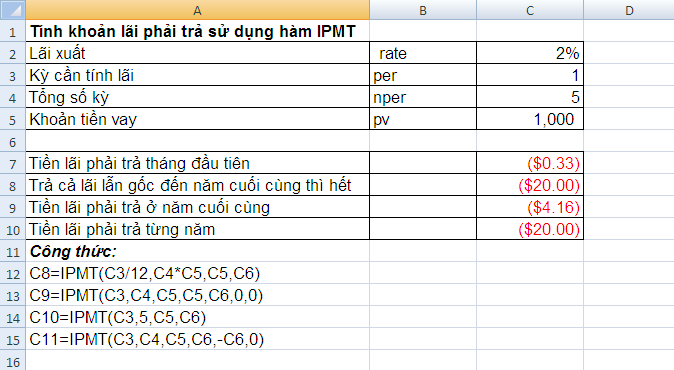
     Ví dụ: Nếu vay ngân hàng một khoản tiền 1000$ với lãi suất 2%/năm (lãi kép) trong 5 năm thì lượng tiền phải trả lãi mỗi năm là bao nhiêu?
     Giải: Sử dụng hàm IPMT ta có: 


     4.5 Hàm RATE
     - Tính lãi suất cho một khoản vay.
     - Cú pháp: =RATE(nper, pmt, pv, fv, type)
     Các tham số tương tự như các hàm ở trên.
     Ví dụ: Tính lãi suất cho một khoản vay 1000$ trong 2 năm, mỗi năm phải trả 100$. Đáo hạn phải trả cả gốc lẫn lãi là 1200$.
     Giải: Sử dụng hàm RATE ta tính lãi suất của khoản vay đó là:
     = RATE(2,100,-1000,1200,0)
     =19%
     5. Hàm NPV và IRR
     Để đánh giá tính khả thi về mặt tài chính của một dự án đầu tư về lý thuyết cũng như thực tiễn người ta thường sử dụng 4 phương pháp sau:
     - Phương pháp giá trị hiện tại thuần (NPV)
     - Phương pháp tỷ suất thu hồi nội bộ (IRR)
     - Thời gian hoàn vốn (PP)
     - Chỉ số doanh lợi (PI)
     Tuy nhiên, người ta thường dùng hai phương pháp giá trị hiện tại thuần và tỷ suất thu hồi nội bộ. Excel cũng cung cấp cho chúng ta hai hàm tính toán tương ứng là NPV và IRR.
     5.1 Hàm NPV (Net Present Value)
     - Giá trị hiện tại thuần của một dự án đầu tư là giá trị của các khoản đầu tư, chi phí và thu nhập trong vòng đời của dự án được quy về hiện tại.
     - Cú pháp: =NPV(rate,value1,value2,…,value(n))
     Trong đó:
     + rate là tỷ suất chiết khấu
     + value1 là giá trị vốn đầu tư ban đầu (biểu diễn dưới dạng số âm),
     + value2,…,value(n) luồng tiền kỳ vọng trong tương lai
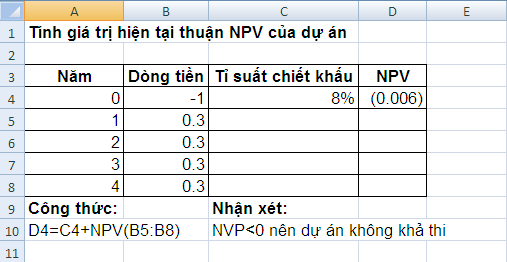
     Ví dụ: Tính NPV cho một dự án đầu tư có đầu tư ban đầu là 1 tỉ đồng, doanh thu hàng năm là 0.5 tỉ, chi phí hàng năm là 0.2 tỉ, thời gian thực hiện dự án là 4 năm, có lãi suất chiết khấu là 8%/năm.
     Sử dụng hàm NPV như sau:


     5.2 Hàm IRR (Internal Rate of Return)
     - Tỉ suất thu hồi nội bộ IRR (hay tỉ suất hoàn vốn nội bộ) là mức lãi suất nếu dùng nó làm suất chiết khấu để tính chuyển các khoản thu chi của dự án về cùng mặt bằng thời gian hiện tại thì tổng thu sẽ cân bằng với tổng chi, tức là NPV = 0.
     - Đánh giá:
     + nếu IRR >= r thì dự án được chấp nhận
     + nếu IRR < r thì dự án không được chấp nhận
    Excel cũng cung cấp hàm tính IRR.
     - Cú pháp: =IRR(value,guess)
     Trong đó:
     + value là giá trị vốn đầu tư ban đầu (biểu diễn dưới dạng số âm)
     + guess là giá trị suy đoán, nếu bỏ trống thì được gán là 10%
     Trong Excel cũng dùng phương pháp thử dần. Nếu sau 20 lần thử không tính được thì báo lỗi #NUM. Thay đổi giá trị dự đoán để Excel tính lại.
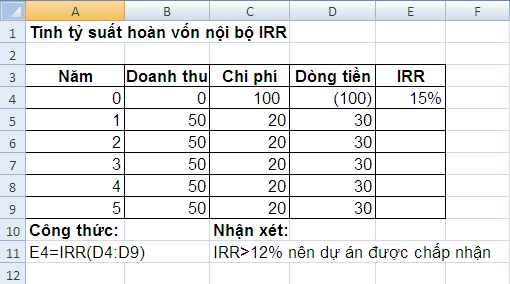
     Ví dụ 3.15: Một dự án đầu tư tính đến thời điểm dự án bắt đầu đi vào hoạt động sản xuất là 100 triệu USD, doanh thu hàng năm của dự án là 50 triệu USD.
     Chi phí hàng năm là 20 triệu USD, đời của dự án là 5 năm. Hãy xác định tỷ suất hoàn vốn nội bộ biết lãi suất vay dài hạn là 12%/năm.
     Giải: Sử dụng hàm IRR xác định tỷ suất hoàn vốn nội bộ như sau: 

     
     6. CÁC HÀM TÍNH GIÁ TRỊ ĐẦU TƯ CHỨNG KHOÁN
     Đầu tư vào chứng khoán cũng là một lĩnh vực đầu tư tài chính hết sức quan trọng của doanh nghiệp. Chính vì thế việc tính toán lãi suất đầu tư chứng khoán là hết sức cần thiết.    
     Để việc tính toán đơn giản, nhanh chóng và chính xác hơn Excel cung cấp một số hàm tính toán giá trị đầu tư như hàm ACCRINTM, INTRATE, RECEIVED…
     Các tham số ngày tháng của các hàm tính giá trị chứng khoán trong Excel đều được đưa vào dưới dạng một chuỗi số tuần tự. Để đổi ngày tháng ra chuỗi số tuần tự ta nên dùng hàm DATE(year,month, day).
     6.1 Hàm ACCRINTM (Accrued Interest at Maturity)
     - Tính lãi gộp cho một chứng khoán trả vào ngày tới hạn

     - Cú pháp: = ACCRINTM(issue, maturity, rate, par, basis)
     Trong đó:
     + issue là ngày phát hành
     + maturity là ngày tới hạn
     + rate là tỷ suất của cuốn phiếu
     + par là giá trị mỗi cuốn phiếu. Nếu bỏ qua Excel sẽ gán là $1000
     + basis là số ngày cơ sở. Nếu basis = 0 thì năm có 360 ngày, basis = 1 thì năm có 365 ngày.
     Ví dụ: Tính lãi gộp cho một trái phiếu kho bạc phát hành ngày 15/02/2005 và ngày tới hạn là 18/03/2006 có tỷ suất là 4%/năm và giá trị cuốn phiếu là 1000$. (tính một năm có 365 ngày).
     Sử dụng hàm ACCRINTM
     =ACCRINTM("02/15/05","03/18/06",0.04,1000,1)
     = 43.397 $
     6.2 Hàm INTRATE (Interest Rate)
     - Tính lãi suât của một chứng khoán được đầu tư hết.
     - Cú pháp:
     =INTRATE(settlement, maturity, investment, redemption, basis)
    Trong đó:
     + settlement là ngày thanh toán
     + maturity là ngày tới hạn
     + investment khoản tiền đầu tư
     + redemption là khoản tiền thu được vào ngày tới hạn
     + basis là số ngày cơ sở
     Chú ý: Cần phân biệt giữa ngày thanh toán và ngày tới hạn. Nếu có một trái phiếu chính phủ có thời hạn là 5 năm được phát hành ngày 01/04/2000 và 1 tháng sau thì có người mua chứng khoán này thì ngày thanh toán là 01/05/2000 và ngày tới hạn là 01/04/2005.
     Ví dụ: Tính lãi suất cho một chứng khoán có ngày thanh toán là 01/02/2005, ngày tới hạn là 18/06/2006, tiền đầu tư là 10 000$, tiền thu được là 12 000$, cơ sở là 0.
     Sử dụng hàm INTRATE ta tính được lãi suất như sau:
     =INTRATE("02/01/05","06/18/06",10000,12000,0)
     =0.145
     6.3 Hàm RECEIVED
     - Tính số tiền thu được vào ngày tới hạn của một chứng khoán được đầu tư hết.
     - Cú pháp:
     =RECEIVED(settlement, maturity, investment, discount, basis)
     Trong đó: discount là tỷ suất chiết khấu, các tham số khác tương tự hàm INTRATE
     Ví dụ: Tính số tiền thu được vào ngày tới hạn của một tín phiếu kho bạc được đầu tư hết có ngày thanh toán là 18/05/2004, ngày tới hạn là 18/07/2006, tiền đầu tư là 20 000$, tỷ suất chiết khấu là 5.85%, cơ sở là 1.
     Sử dụng hàm RECEIVED ta có:
     =RECEIVED("05/18/04","07/18/06",20000,5.85%,1)
     =22 900.6$
     6.4 Hàm DISC (Discount)
     - Tính tỷ suất chiết khấu của một chứng khoán.
     - Cú pháp: =DISC(settlement, maturity, pr, redemption, basis)
     Trong đó:
     + pr là giá trị mỗi 100$ mệnh giá của chứng khoán
     + redemption là giá trị phải trả cho mỗi chứng khoán 100$
     + các tham số khác tương tự như ở trên
     Ví dụ: Tính tỷ suất chiết khấu cho một trái phiếu được mua lại ngày 12/05/2005 có ngày tới hạn là 19/05/2006, mua 96.18$ cho mệnh giá 100$, giá trị phải trả là 100$.
     Sử dụng hàm DISC ta có:
     =DISC("05/12/05","05/19/06",96.18,100,1)
     =0.037

4 thủ thuật trong Excel 2007 "Tuyệt hay"

01:47 |

Việc tiếp cận với Excel 2007 là một chủ đề khá mới mẽ, với sự nâng cấp phiên bản chắc chắn sẽ có nhiều điều thú vị, nhiều điểm mạnh trong bộ Office 2007, vì thế chúng ta dần dần khám phá những điều thú vị này, trong bài này tôi giới thiệu 4 tuyệt chiêu trong Excel 2007


1/ Tùy chỉnh Quick Acess Toolbar (với các ứng dụng khác trong bộ Office 2007 cũng làm tương tự): Quick Acess Toolbar là một thanh công cụ nhỏ ở bên cạnh Office Button, thanh công cụ này rất hữu dụng nhưng ít ai dùng tới nó vì quá nhỏ, ít công cụ lại quá xa vùng soạn thảo. Thủ thuật này sẽ làm cho nó hữu dụng hơn.

- Đầu tiên bạn hãy bấm vào nút mũi tên bên cạnh Quick Access Toolbar rồi chọn More Commands.
- Trong cửa sổ Excel Options mới xuất hiện, tại combo box Choose Comand from bạn chọn All Command để thấy toàn bộ các nút lệnh
chọn một cái vừa ý ở khung bên trái rồi bấm nút Add để bổ sung thêm vào Quick Access Toolbar. Còn để xóa bớt một nút tại Quick Access Toolbar thì bạn chọn tại khung bên phải rồi bấm nút Remove. Sau khi làm xong bạn bấm OK là sẽ được một thanh công cụ với đầy đủ các chức năng cần thiết sẵn sàng để sử dụng.
- Tuy nhiên, để nó được gần vùng soạn thảo hơn thì bạn hãy bấm vào nút mũi tên bên cạnh Quick Access Toolbar rồi chọn Show below the Ribbon. Và bạn sẽ có một thanh công cụ y hệt trong các phiên bản Office trước.
2/ Làm một dòng (cột) luôn xuất hiện trên các dòng (cột) khác: giả sử trong danh sách bạn tạo một dòng đề mục có nội dung là Số thứ tự, Tên hàng, Mã hàng… và lần lượt nhập nội dung vào các cột tương ứng. Nếu danh sách này quá dài và khi bạn kéo xuống dòng 10, 11… thì dòng đề mục sẽ biến mất và mỗi khi bạn cần tra cứu dòng đề mục này lại phải kéo danh sách lên rất tốn thời gian. Thủ thuật này sẽ giúp bạn.
- Bạn bấm chọn toàn bộ dòng hoặc cột cần được luôn xuất hiện rồi chuyển qua Ribbon View, bạn bấm vào nút Freeze Panes và chọn một trong các mục:
+ Freeze Panes: làm cho dòng, cột bạn chọn luôn xuất hiện dù bạn kéo bản tính đến đâu, với lựa chọn này bạn cần phải chọn chính xác dòng hoặc cột.
+ Freeze Top Row: làm cho dòng cao nhất trong bản tính luôn xuất hiện
+ Freeze Firtst Column: làm cho cột đầu tiên trong bản tính luôn xuất hiện
3/ In cả đường kẻ trong bảng tính Excel: thông thường, khi bạn in một bảo tính Excel ra giấy thì chỉ thấy các giá trị có trong ô mà không hề thấy đường kẻ đâu cả, muốn thấy đường kẻ bạn buộc phải chọn màu cho nó. Nếu muốn mặc định luôn in ra đường kẻ thì bạn làm theo cách sau:
- Chuyển qua Ribbon Page Layout và vào bấm vào nút Page Setup Dialog Box Launcher (nút mũi tên rất nhỏ bên phải chữ Page Setup).
- Trong cửa sổ Page Setup hiện ra bạn chuyển qua thẻ Sheet, tại mục Print bạn đánh dấu chọn vào Gridlines rồi bấm OK.
- Cũng có một cách đơn giản hơn, đó là tại thẻ Page Layout, tại phần Gridlines của mục Sheet Options bạn đánh dấu chọn chữ tại Print.
4/ Lưu bảng tính thành file PDF: để làm được việc này, bạn chỉ cần tải thêm một add-in hỗ trợ tại đây (934 KB). Sau khi tải về và cài đặt, khi bạn lưu lại một bảng tính, tại mục Save as type sẽ có thêm định dạng PDF.

Thủ thuật Microsoft Excel trong quá trình làm bài tập hay thống kê

00:06 |
Thủ thuật Microsoft Excel trong quá trình làm bài tập hay thống kê
1. Trong Excel có làm được hình ẩn đằng sau trang văn bản ( watermark ) như ở trong Word có được không ? 

Trong Excel chức năng Watermark là không sẵn sàng nhưng bạn cũng có thể làm như sau 
1.Bấm menu View --> bấm chọn Header and Footer 
2.Hộp Page Setup mở ra --> bạn bấm chọn Custom Header hoặc Custom Footer --> bạn có thể bấm trong một trong ba phần 
Left section, Center section, hoặc Right section 
3.Bạn bấm nút Insert Picture ( nút thứ hai từ bên phải sang ), để chèn hình ảnh bạn muốn đưa 
4.Bấm  Format Picture - nút cuối cùng trong dãy nút ở Footer hoặc Header  --> cửa sổ Format Picture mở ra --> chọn tab Size - để thay đổi  kích thước bức hình . 

2. Tôi muốn khi mở chương trình EXCEL thì có sẵn font của tôi ,ví dụ : VnTime 

1.Bấm menu Tools --> chọn Options 
2.Cửa sổ Options mở ra --> chọn tab General --> chọn font mà bạn muốn ở phần Standard Font --> bấm OK --> bấm OK 
3.Thoát khỏi EXCEL và vào lại 


3.  Khi lưu file trong EXCEL bao giờ file đó cũng nằm trong thư mục My  Document , tôi muốn tự động lưu trong thư mục khác thì làm như thế nào ?  

1.Bấm menu Tools --> chọn Options 
2.Cửa sổ Options mở ra --> chọn tab General --> bạn thay đổi ở 
Default file location thư mục của bạn muốn --> bấm OK 

4.  Khi ở ô công thức , tôi muốn nó hiện công thức mà không hiện kết quả ,  đồng thời tham chiếu vào những ô liên quan để tiện theo dõi thì làm như  thế nào ? 


Bạn bấm tổ hợp phím CTRL + ` ( bên trái phím số 1 ) 

5. Trong Excel đáng lẽ là những cột A,B,C... thì lại là cột 1,2,3 ... Tôi muốn chuyển số 1,2,3 trở về thành A,B,C... như cũ 
1.Bấm menu Tools --> chọn Options 
2.Cửa sổ Options mở ra --> chọn tab General --> bỏ đánh dấu tích tại ô 
R1C1 reference style bấm OK 

6. Tôi muốn copy từ Excel sang Word nhưng vẫn muốn giữ lại tất cả kiểu dáng của nó . 

1. Đánh dấu những phần mà bạn muốn copy trong Excel 
2. Mở sang Word --> chọn menu Edit --> chọn Paste Special 
3. Chọn Microsoft Excel Worksheet Object hoặc Formatted Text --> bấm OK 

7. Tạo văn bản thẳng đứng trong Excel . 

1. Chọn các vùng ( Cells ) mà bạn muốn tạo văn bản thẳng đứng 
2. Bấm chuột phải vào khu vực đó --> chọn Format Cells --> chọn tab Alignment 
3. Tại phần Orientation --> gõ 90 ở phần Degree 
4. Tại phần Text Control --> lựa chọn đánh dấu tích tại phần Merge cells --> bấm OK. 

8.  Tôi muốn đánh số trang trong Excel , nhưng lại muốn nó hiển thị là  Trang 1 , Trang 2 .... chứ không muốn hiển thị là Page 1 , Page 2..... 

Tôi sẽ hướng dẫn bạn đặt số trang ví dụ ở góc dưới cùng như sau 
1.Bấm menu File --> chọn Page Setup 
2.Cửa sổ Page Setup mở ra bạn chọn tab Header/Footer --> bấm chọn Custom Footer 
3.Xuất hiện cửa sổ Footer --> bấm chuột trái vào phần 
Right Selections --> tại vị trí con trỏ bạn gõ Trang --> tiếp theo bấm chuột trái vào nút bên trái nút chữ A 
4.Khi đó bên ô Right Selections xuất hiện như sau 
Trang&[Page] --> bấm OK --> bấm OK 

9. Khi tôi in trong Excel cứ bị in theo những đường kẻ ngang , kẻ dọc của các ô , tôi phải làm gì để bỏ chức năng này ? 


1.Trong Excel bạn chọn menu File --> chọn Page Setup 
2.cửa sổ Page Setup mở ra --> chọn tab Sheet --> bỏ ô đánh dấu của Gridlines --> bấm OK 

10.  Tôi muốn đặt ngầm định của Excel khi sử dụng ngày tháng năm là : 02 con  số của ngày , 02 con số của tháng và 04 con số của năm . 


1.Bạn đóng Excel đang làm việc lại 
2.Bấm nút Start --> chọn Settings --> chọn ControlPanel 
3.Cửa sổ ControlPanel mở ra bạn bấm đúp chuột trái của biểu tượng 
Regional and Language Opitons 
hiện tại xuất hiện tab RegionalOptions --> bấm nút Customize 
4.Cửa sổ Customize RegionalOptions mở ra --> chọn tab Date --> bạn sẽ nhìn thấy phần 
Short date format --> bạn thay đổi nội dung trong đó như sau 
dd/mm/yyyy 
5.Bấm Apply --> bấm OK 

11. Tôi có một hàng ở trong Excel làm thế nào mà tôi chuyển nó sang dạng cột được bây giờ ? 


1.Bạn bôi đen đánh dấu hàng mà bạn muốn chuyển . 
2.Đưa con trỏ vào vị trí muốn chuyển . 
3.Bấm chuột phải vào vị trí đó --> chọn Paste Special . 
4.Đánh dấu tích vào phần Transpose --> bấm OK 

12.  Tôi sử dụng Excel , khi tôi đưa mũi tên lên , xuống hoặc sang trái ,  hoặc sang phải thì chẳng thấy con trỏ đâu mà chỉ thấy màn hình của tôi  bị trôi lên , xuống , hoặc sang trái , hoặc sang phải .Tôi phải xử lí  như thế nào ? 

Rất đơn giản thôi bạn tắt phím Scroll  Lock đi bằng cách bấm phím Scroll Lock một lần để đèn ScrollLock ( góc  bên phải ở trên cùng của bàn phím ) tắt đi là được 

13.  Tôi có 2 văn bản: * Văn bản 1 tôi để trang giấy xoay ngang * Văn bản 2  tôi để trang giấy xoay dọc Bây giờ tôi muốn dồn 2 trang văn bản này làm  một văn bản thôi. Tôi phải làm thế nào mà không bị mất định dang xoay  ngang, xoay dọc đó? 

Trước tiên bạn mở cả 2 văn bản, sau đó bạn làm theo các bước sau: 
1. Bạn bôi đen văn bản 2 để copy tất cả sang văn bản 1 
2. Bạn quay trở về văn bản 1 di chuyển con trỏ đến đầu trang dữ liệu thuộc văn bản 2 
3. Chọn menu Insert --> Break.. 
4. Trong cửa sổ Break: 
* Bạn chọn Section break types 
* Đánh dấu chọn Next page OK 
5. Sau khi đã ngắt được 2 phần văn bản, bạn để con trỏ ở đầu trang dữ liệu thuộc văn bản 2 
* Chọn vào File 
* Chọn Page Setup...  Chọn Margins  Chọn Orientation để đặt lại giấy xoay ngang hay xoay dọc OK 

14. Tôi muốn đánh công thức hóa học ví dụ như H2O thì tôi phải làm như thế nào ? 

1-Đầu tiên bạn cứ gõ H2O như bình thường. 
2-Bạn bôi đen số 2 --> bấm chuột phải vào số 2 vừa bôi đen đó. 
3-Chọn FormatCells 
4-Đánh dấu vào ô Subscript 
5-OK hoàn tất công việc 

15.  Khi tôi mở một file mới trong Excel ra thì luôn luôn đi kèm theo Book1  trắng mở ra , đông thời tôi cũng đã thay đổi khi mở Excel thì có 16  sheet nhưng vẫn không được và vẫn chỉ là 3 sheet . Cách giải quyết như  thế nào ? 

Bạn phải làm những bước như sau: 
1-Đóng Excel lại để ra màn hình nền desktop 
2-Bấm Start --> Search --> For Files or Folders 
3-Chọn All files and folders 
4-Gõ trong ô tìm kiếm như sau : xlstart 
5-Bấm Search 
6-Xuất hiện những Folder là XLSTART bên tay phải của ô cửa sổ 
7-Xoá hết những file trong XLSTART 
8-Khởi động lại Excel 

16.  Tôi dùng Excel khi tôi thực hiện việc kéo hand-fill để sử dụng đúng  công thức của dòng trên nhưng nó chỉ ra kết quả của dòng trên mà không  đưa công thức xuống --> tôi phải sửa như thế nào ? 

Bạn chọn Menu Tools 
+ Chọn Options --> chọn tab Calculation 
+ Trong Calcutation hiện tại đang đánh dấu ở ô Manual , bạn chuyển sang đánh dấu ở Automatic  OK 

17. Tôi muốn phân cách cứ 3 số bằng dấu chấm (.) vì hiện nay nó là dấu phảy (,) , tôi phải làm như thế nào ? 
Trước tiên bạn phsir đống Excel lại , sau đó làm những bước như sau : 
1-Bấm Start --> chọn Setting --> chọn ControlPanel 
2-Bấm đúp chuột trái và Regional and Language Options --> chọn tab Regional Options . 
3-Bấm chuột trái chọn Customize --> chọn tab Number . 
4-Trong tab Number ta cần phải đổi như sau : 
+ Decimal symbol từ dấu (.) chuyển sang dấu (,) 
+ Digit grouping symbol tù dấu (,) chuyển sang dấu (.) 
+ List Separator tù dấu (,) chuyển sang dấu (.) 
5.Bấm Apply --> bấm OK 

18.  Trong Excel khi tôi đánh số 0904294334 trong một ô và khi kết thúc cứ  mất số 0 ở đầu dòng . Tôi không muốn như vậy mà vẫn cứ muốn giữu số 0 đó  thì làm thế nào ? 

Ở vị trí ô mà bạn muốn đánh thì  trước hết bạn gõ dấu nháy đơn đi kèm với dấu nháy kép trên bàn phím ,  sau đó bạn gõ 0904294334 , khi bạn ấn Enter xuống dòng thì dấu nháy đơn  đó sẽ bị mất đi và số 0904294334 của bạn sẽ được giữ nguyên mà không mất  số 0 ở đầu . 

19. Làm thế nào để tăng Sheet trong Excel vì khi tôi mở Excel ra thì chỉ có 3 Sheet ? 
Bạn mở Excel, làm theo các bước sau: 
* Chọn vào Tools 
* Chọn Options 
* Trong đó chọn vào Tab General 
* Bạn sẽ nhìn thấy có mục Sheets in new workbook, hiện tại đang để là 3 
* Bạn muốn tăng lên bao nhiêu thì chọn vào mũi tên trỏ lên.--> OK 
Để cho lựa chọn vừa rồi được kích hoạt bạn phải khởi động lại Excel. 

20.  Tôi muốn sắp xếp bằng tiếng Việt trong Excel thì làm thế nào ? Tôi gõ  họ và tên người nhưng khi sắp xếp thì bị lỗi . Giúp tôi với !!! 

Trong Excel không hỗ trợ cho việc sắp xếp theo bảng chữ cái của tiếng Việt . 
Bạn muốn sắp xếp được thì phải cài thêm chương trình hỗ trợ như : VietKeyOFFICE 
Khi cài VietKeyOFFICE trong thanh menu của Excel sẽ xuất hiện một nút của VietKey và bạn sẽ sắp xếp trong chức năng đó 

21.  Tôi làm việc ở khách sạn và quuản lí khách bằng Excel , làm thế nào tôi  biết được số ngày mà khách ở lại nếu như biết ngày đến và ngày đi ? Xin  cám ơn nhiều . 

Bạn có thể làm như sau : 
Ví dụ : ô của ngày về là 30/10/2005 , ô của ngày đến là 04/07/2005 
1-Tại ô kết quả bạn vẫn lấy ô của ngày về - ô của ngày đến 
2-Bạn  sẽ thấy ô kết quả ra một giá trị 27/04/1900 , nhưng bạn không phải lo  gì cả . Bấm chuột phải vào ô kết quả , bạn chọn Format Cells. 
3-Trong đó bạn sẽ thấy có một tab là Number và trong đó bạn lựa chọn dòng Number của phần Category 
4-Bấm OK , bạn sẽ thấy số 118 - đúng với kết quả mà mình mong muốn . 

22. Em có file kế toán bằng Excel mà lại quên mất PASSWORD , chỉ cho em cách mở file đó . Em xin chân thành cám ơn . 


Khi  bạn quên mất Password của file dạng Excel hoặc dạng Word thì bạn phải  cài thêm chương trình ứng dụng để dò tìm password như PasswareKit ,  AđvancedOffice PasswordRecovery .... Bản thân trong bộ OFFICE của  Microsoft không có chức năng như vậy. 

23. Tôi mở một file của Excel ra thì cứ bị mở theo một vài trang khác mở theo , rất khó chịu , tôi phải làm gì để bỏ chúng đi ? 

Bạn phải làm những bước như sau: 
1-Đóng Excel lại để ra màn hình nền desktop 
2-Bấm Start --> Search --> For Files or Folders 
3-Chọn All files and folders 
4-Gõ trong ô tìm kiếm như sau : xlstart 
5-Bấm Search 
6-Xuất hiện những Folder là XLSTART bên tay phải của ô cửa sổ 
7-Xoá hết những file trong XLSTART 
8-Khởi động lại Excel 

24. Tôi để ẩn mất cột A trong file của tôi thì làm thế nào cho cột A nó hiện ra ? 

Khi bạn ẩn mất cột A thì muốn lấy lại bạn phải làm như sau : 
1-Đưa con chuột vào cột B ỏ trên cùng bên tay trái đến khi xuất hiện mũi tên hai chiều . 
2-Giữ chuột trái , kéo sang bên phải thì cột A của bạn sẽ xuất hiện . 

25.  Trong Excel khi tôi đánh công thức toán học thì nó không ra kết quả của  phép tính mà nó chi ghi lại đúng công thức tôi vừa đánh là tại sao ? 

1-Bạn chọn Menu Tools --> chọn Options. 
2-Chọn tab View , trong tab đó có phần Windows Options 
3-Bỏ đánh dấu mục Formulas 
4-Bấm OK 

25. Tôi đang soạn một dòng trong Excel và muốn xuống dòng thì tôi phải bấm phím nào ? 

Khi soạn thảo trong một ô (cell) của Excel khi muốn xuống dòng thì tại vị trí đó bạn ấn tổ hợp phím Alt + Enter 

26. Làm thế nào đặt được Password cho file excel nhỉ ? 

1-Mở file excel mà bạn muốn đặt password ra màn hình . 
2-Bấm menu File ,chọn Save As 
3-Bấm menu Tools trong mục Save As , chọn General Options 
4-Xuất hiện ô Password to Open và password to Modify phải phải gõ tất cả 04 lần . 
5-Bấm OK  Save 

27. Chuột tôi bị hỏng , tôi muốn chuyển sang các Sheeet bằng bàn phím như thế nào 

Bạn bấm Ctrl - PageUp để đổi sang trang trước 
Ctrl - PageDown để đổi sang trang sau 

28. Tôi muốn đánh đơn vị của diện tích thì phải làm thế nào ? Như m2 chẳng hạn . 

1-Đầu tiên bạn cứ gõ m2 như bình thường. 
2-Bạn bôi đen số 2 --> bấm chuột phải vào số 2 vừa bôi đen đó. 
3-Chọn FormatCells 
4-Đánh dấu vào ô Supperscript  OK 

29. Trong Excel không có sẵn tính năng đối chỗ hai hàng mà người dùng phải sử dụng Macro , cách thức tiến hành như sau 

• Mở Excel 
• Bấm tổ hợp phím Alt-F11 , xuất hiện cửa sổ MS Visual Basic 
• Bấm chọn menu Insert , chọn Module và bạn Copy nội dung toàn bộ dưới đây 
Sub swapRows() 

Dim xlong As Long 
If Selection.Areas.Count <> 2 Then 
MsgBox "Phai co chinh xac hai vung the doi cho." & Chr(10) _ 
& "Ban co " & Selection.Areas.Count & " vung." 
Exit Sub 
End If 
If Selection.Areas(1).Columns.Count <> Cells.Columns.Count Or _ 
Selection.Areas(2).Columns.Count <> Cells.Columns.Count Then 
MsgBox "Must select entire Rows, insufficient columns" 
Exit Sub 
End If 
Dim areaSwap1 As Range, areaSwap2 As Range, onepast2 As Range 


If Selection.Areas(1)(1).Row > Selection.Areas(2)(1).Row Then 
Range(Selection.Areas(2).Address & "," & Selection.Areas(1).Address).Select 
Selection.Areas(2).Activate 
End If 
Set areaSwap1 = Selection.Areas(1) 
Set areaSwap2 = Selection.Areas(2) 
Set onepast2 = areaSwap2.Offset(areaSwap2.Rows.Count, 0).EntireRow 
areaSwap2.Cut 
areaSwap1.Resize(1).EntireRow.Insert Shift:=xlShiftDown 
areaSwap1.Cut 
onepast2.Resize(1).EntireRow.Insert Shift:=xlShiftDown 
Range(areaSwap1.Address & "," & areaSwap2.Address).Select 
xlong = ActiveSheet.UsedRange.Columns.Count 'correct lastcell 
End Sub 
• Quay trở lại Excel và đánh dấu chọn 02 hàng dữ liệu cần chuyển . Chú ý phải đánh dấu tất cả hàng 
• Chạy Macro có tên là swapRows 
Làm thế nào từ ngày tháng năm có thể xác định được thứ trong tuần không ? 
Từ  ngày tháng năm trong Excel để xác định thứ trong tuần bạn sử dụng hàm  WEEKDAY và ngày trong tuần được hiển thị bằng con số . Nếu bạn muốn xác  định theo kiểu từ Thứ hai cho tới Chủ nhật thì bạn làm như sau 
Ô A1 là ngày . Ví dụ 04/09/2008 
Ô B1 sẽ xác định theo công thức như sau 
=CHOOSE(WEEKDAY(A1),"Chủ nhật","Thứ hai","Thứ ba","Thứ tư","Thứ năm","Thứ sáu","Thứ bảy") 

30. Làm thế nào từ ngày tháng năm có thể xác định được thứ trong tuần không ? 


Từ  ngày tháng năm trong Excel để xác định thứ trong tuần bạn sử dụng hàm  WEEKDAY và ngày trong tuần được hiển thị bằng con số . Nếu bạn muốn xác  định theo kiểu từ Thứ hai cho tới Chủ nhật thì bạn làm như sau 
Ô A1 là ngày . Ví dụ 04/09/2008 
Ô B1 sẽ xác định theo công thức như sau 
=CHOOSE(WEEKDAY(A1),"Chủ nhật","Thứ hai","Thứ ba","Thứ tư","Thứ năm","Thứ sáu","Thứ bảy") 

31. Dấu công thức nhưng vẫn hiển thị kết quả của trong Excel 

Dấu công thức nhưng vẫn hiển thị kết quả của trong Excel bạn làm như sau : 
1. Bấm menu Format , chọn Cell 
2. Chọn tab Protection , đánh dấu tích để chọn phần Locked và Hidden , bấm OK 
3. Bấm menu Tools , chọn Protection , chọn Protect Sheet 
Bạn đặt Password nếu như không muốn cho mọi người thay đổi 

32. Tạo hàm tính năm , ngay , tháng giữa hai thời gian cho trước 


Tạo hàm tính năm , ngay , tháng giữa hai thời gian cho trước cần làm như sau : 
1. Mở Excel , bâm tổ hợp phím Alt-F11 
2. Cửa sổ Microsoft Visual Basic mở ra , chọn menu Insert , chọn Module 
3. Bạn cắt dán theo nội dung dưới đây 
Function Age(Date1 As Date, Date2 As Date) As String 
Dim Y As Integer 
Dim M As Integer 
Dim D As Integer 
Dim Temp1 As Date 
Temp1 = DateSerial(Year(Date2), Month(Date1), Day(Date1)) 
Y = Year(Date2) - Year(Date1) + (Temp1 > Date2) 
M = Month(Date2) - Month(Date1) - (12 * (Temp1 > Date2)) 
D = Day(Date2) - Day(Date1) 
If D < 0 Then 
M = M - 1 
D = Day(DateSerial(Year(Date2), Month(Date2), 0)) + D 
End If 
Age = Y & " nam " & M & " thang " & D & " ngay" 
End Function 
4. Thoát khỏi Microsoft Visual Basic , quay trở về Excel 

33.Khi  tôi mở một file Excel thì file đó mở ra nhưng lại thông báo lỗi là file  có tên như thế đã được mở và không thể mở 02 file có cùng một tên như  vậy. 

Khi mở một file Excel thì file đó mở ra nhưng lại  thông báo lỗi là file có tên như thế đã được mở và không thể mở 02 file  có cùng một tên như vậy thì bạn cần làm như sau : 
1. Đóng Excel 
2. Bấm Start --> chọn Run --> gõ : 
"C:\Program Files\Microsoft Office\OfficeXY\Excel.Exe" /regserver --> bấm OK 
OfficeXY là tuỳ theo bộ Office mà bạn cài vào máy tính 
3. Khởi động lại máy tính 

34.Những File Excel của tôi khi mở ra lại báo Read-only , tôi muốn khôi phục trạng thái cũ . 

Những file Excel trong một thư mục nào đó lại đánh dấu Read-only , bạn làm hnư sau : 
1. Đóng Excel 
2. Dùng MyComputer hoặc Windows Explorer tìm theo thư mục 
C:\Windows\temp ==> xoá những file trong đó 
3. Khởi động lại máy tính 

35. Tự động cân chỉnh cho vừa <8/31/2006 4:46:51 AM> 

Trong  Excel khi chúng ta gõ nội dung của ô hoặc cột nhiều khi sẽ vượt qua  kích thước ngầm định , để tự động điều chỉng chúng ta làm như sau : 
1. Hình dưới đây là kiểu vượt khỏi kích ô 

2. Bạn đưa chuột vào viền bên phải của cột và nhấp đúp chuột trái 


36.  chào anh, chị cho em hỏi 1. Em có một một file excel gửi cho người  khác, em muốn người ta đọc ngưng không sữa cột dữ liệu được. ví dụ thêm  cột mới hoặc xoá cột số liệu đang có. thì phải làm thế nào. 

Để  không cho người nào chỉnh sửa file , bạn chỉ cần đặt Password vàchỉ cho  phép xem mà không sửa , quá trình thực hiện như sau : 
1. Mở file trong Excel mà bạn muốn. 
2. Bấm menu File --> chọn Save as 
3. Trong cửa sổ Save As --> chọn Tools --> chọn General Options 
4. Bạn đặt password cho mục Password to modify 
Bấm dấu tích để chọn Read-only recommended --> bấm OK 
5. Bạn gõ tiếp đúng password trước vào mục Reenter password to modify --> bấm OK --> bấm Save 
6. Muốn sửa file Excel bạn dùng chương trình Excel Recover 

37.Tức  là trong Excel mặc định khi mình muốn đánh số trang thì số trang lại  bắt đầu từ 1 trở đi và bây giờ mình muốn đánh số trang bắt đầu từ 15 hay  bất kỳ một số nào mình muốn thì phải làm thế nào? 

Để đánh số trang lại , ví dụ từ trang 15 trở đi ban làm như sau : 
1. Bấm menu File --> chọn Page Setup 
2. Chọn tab Page --> phần Firt page number , ban thay Auto bằng số 15 --> bấm OK 


38.Tôi muốn các văn bản đã làm tự động save trong excel thì phải làm như thế nào? 


Để tự động Save (AutoSave) trong văn bản Excel , ban cần làm như sau : 
1. Mở file Excel mà bạn muốn . 
2. Bấm menu File --> chọn Save As 
3. Bấm Tools --> chọn General Options 
4. Đánh dấu tích để chọn phần Always create backup --> bấm OK --> bấm Save 

39.  Trong Excel mình làm một bảng dài 5 trang. Mình phải làm sao để khi in  ra giấy (mà không làm xuất hiện trong bảng), dòng đầu tiên trong bảng ở  trang 1 cũng có ở trong 4 trang sau để cho dễ biết các chi tiết trong  bảng. 


Để in một số dòng ( hoặc một số cột ) cố dịnh vào các trang sau thì bạn làm như sau : 
1. Mở file Excel mà bạn định in . 
2. bấm menu File --> chọn Page Setup --> chọn tab Sheet 
3. Bạn muốn in cố định dòng nào đó trong tất cả các trang thì chọn Rows to repeat at top 
Bạn muốn in cố định cột nào đó thì bạn chọn Columns to repeat at left 
4. Bạn đưa chuột vào những hàng hoặc cột mà muốn cố định khi in , như hình dưới đây 
5. Bấm OK để hoàn tất 

40. Tôi muốn đổi tất cả thành chữ hoa ? 


Để đổi tất cả thành chữ hoa bạn cắt dán theo nội dung dưới đây 
Sub MakeUpper() 
Dim MyText As String 
Dim MyRange As Range 
Dim CellCount As Integer 
Set MyRange = ActiveSheet.Range(ActiveWindow.Selection.Address) 
For CellCount = 1 To MyRange.Cells.Count 
If Not MyRange.Cells(CellCount).HasFormula Then 
MyText = MyRange.Cells(CellCount).Value 
MyRange.Cells(CellCount).Value = UCase(MyText) 
End If 
Next CellCount 
End Sub

10 cách sử dụng tính năng Paste trong Excel

00:57 |

Lệnh Paste Special xuất hiện ở hầu hết các ứng dụng văn phòng, nhưng có lẽ người dùng Excel vẫn được hưởng lợi từ lệnh này nhiều nhất. Sử dụng tính năng cơ bản này – cũng như các lựa chọn Paste khác – người dùng có thể thực hiện một số tác vụ thông thường cùng một số vấn đề phức tạp hơn. Những thủ thuật này rất dễ thực hiện và chắc chắn bạn sẽ sử dụng chúng nhiều hơn trước đây một khi đã biết tới chúng.


Trong Excel 2007 và 2010, Paste nằm trong nhóm Clipboard ở thẻ Home. Trong Excel 2003, Paste Special trong menu Edit. Đối với những ai hay dùng phím tắt, chúng tôi có một bảng ở cuối bài, bao gồm những phím tắt để thực hiện hành động phổ biến.

1: Copy chiều rộng của cột

Khi copy dữ liệu sang một cột mới, độ dài của cột sẽ không tự động điều chỉnh sao cho phù hợp với giá trị mới. Chỉ với một cú kích thêm, bạn có thể copy chiều rộng gốc của cột tới cột mục tiêu:
a. Chọn dữ liệu cần copy và nhấn [Ctrl] + C để copy giá trị đã chọn tới Clipboard.
b. Chọn một ô trong cột mục tiêu.
c. Ở thẻ Home, kích vào lựa chọn Paste trong nhóm Clipboard và chọn Keep Source Column Widths. Lựa chọn này sẽ yêu cầu thêm một bước nữa khi bạn sử dụng Excel 2007: Chọn Paste Special từ menuPaste dạng drop-down. Tiếp đến, kích vào lựa chọn Column Widths trong mục Paste và kích OK.
Excel sẽ copy dữ liệu và chiều rộng gốc của cột vào ô mục tiêu.


2: Thực hiện các phép tính

Người dùng có thể sử dụng Paste Special để cộng, trừ, nhân và chia. Chỉ cần điền số rồi nhấn [Ctrl] + C. Sau đó, chọn giá trị bạn muốn thay đổi bằng số vừa mới điền và kích Paste Special trong nhóm Clipboard. Ở cửa sổ kết quả, kích vào phép tính phù hợp rồi nhấn OK. Excel sẽ thực hiện hành động tương ứng bằng cách sử dụng giá trị bạn mới copy vào Clipboard.
Người dùng cũng có thể thực hiện các phép tính với nhiều giá trị. Sử dụng quá trình tương tự như bên trên, nhưng copy một dãy các giá trị thay vì chỉ copy một như bên trên. Excel sẽ không để ý tới kích thước nếu không đủ, nó chỉ thực hiện các phép tính lần lượt theo thứ tự các giá trị đã copy.

3: Hoán đổi dữ liệu

Excel cung cấp cho người dùng tính năng hoán đổi, nhưng đôi khi Paste Special lại là cách nhanh hơn khi thực hiện việc này. Chọn dữ liệu ngồn và thực hiện theo các hành động sau:
a. Nhấn [Ctrl] + C để copy dữ liệu vào Clipboard.
b. Chọn ô trên cùng bên trái của dòng mục tiêu.
c. Kích vào thẻ Home (nếu cần) và chọn Transpose từ menu Paste dạng drop-down.
Đó chính là những gì người dùng cần làm. Từ giờ, bạn có thể copy một cột dữ liệu tới một hàng và ngược lại.

4: Thay thế công thức bằng kết quả đã tính toán

Thi thoảng, người dùng có thể muốn thay thế công thức với giá trị thực tế của nó. Ví dụ, bạn muốn thay thế một dãy hàm RAND() với giá trị của nó thay vì cho phép công thức này tự tính toán. Đây là một tác vụ thông dụng đối với Paste Special. Để copy công thức với giá trị của chúng, thực hiện theo những hành động sau:
a. Chọn một dãy các công thức rồi nhấn [Ctrl] + C.
b. Trong nhóm Clipboard, kích vào menu Paste dạng drop-down.
c. Chọn Values.
Thực hiện như vậy để thay thế các công thức với giá trị thực của chúng. Trước khi sử dụng phương pháp này, có thể bạn muốn sao lưu công việc của mình để đề phòng.


Thủ thuật sử dụng chuột để thực hiện tác vụ:

a. Chọn dãy.
b. Phải chuột vào đường biên và kéo dãy đó tới cột (hoặc hàng) bên cạnh.
c. Kéo dãy đã chọn quay trở lại nguồn. Điều này sẽ bắt Excel hiển thị menu phím tắt, mà không cần chuyển các giá trị đã chọn.
d. Chọn Copy Here As Values Only.

5: Copy định dạng

Hầu hết chúng ta sử dụng Format Painter để copy định dạng từ ô này sang ổ khác hoặc sang một hàng nào đó. Tuy nhiên, khi sử dụng Format Painter có đôi chút bất tiện với toàn bộ cột hoặc dòng. Dưới dây là cách sử dụng Paste Special để thay thế:
a. Chọn ô có chứa định dạng bạn muốn copy và nhấn [Ctrl] + C.
b. Kích vào bên trong cột hoặc dòng bạn muốn định dạng. (Nhấn [Ctrl] + Spacebar để lựa chọn toàn bột cột hoặc [Shift] + Spacebar để chọn toàn bộ hàng).
c. Với cột hoặc hàng đã chọn, chọn Formatting từ menu Paste dạng drop-down trong nhóm Clipboard. Excel 2007 yêu cầu thêm một bước phụ nữa: Chọn Paste Special từ menu Paste dạng drop-down, kíchFormats trong mục Paste và kích OK.

6: Copy định dạng biểu đồ

Người dùng có thể phải mất nhiều công sức để định dạng cho biểu đồ sao cho thật đẹp và sau đó lại phải thực hiện lại tất cả công việc tương tự với loại dữ liệu khác. Trong trường hợp này, đừng nên tái định dạng lại biểu đồ mới mà hãy sử dụng Paste Special. Giả thuyết này cũng tương tự như cách số 5, nhưng các bước thực hiện có đôi chút khác biệt:
a. Chọn biểu đồ với định dạng bạn muốn copy và nhấn [Ctrl] + C.
b. Chọn biểu đồ bạn muốn định dạng rồi chọn Paste Special từ menu Paste dạng drop-down. Excel sẽ hiển thị hộp thoại Paste Special, với 3 lựa chọn.
c. Chọn Formats và kích OK.
Excel phản ứng khác biệt khi copy định dạng biểu đồ, nhưng nó có thể dễ dàng hoàn thành tác vụ.

7: Bỏ qua một loạt các ô có giá trị trống

Sử dụng lựa chọn Skip Blanks, bạn có thể thay thế giá trị hiện tại trong khi vẫn bỏ qua những ô không có giá trị trong dữ liệu gốc. Nói theo cách khác, nếu có một ô trống trong dữ liệu gốc và một giá trị trong dãy cần paste tương ứng, lựa chọn này không thay thế giá trị hiện tại bằng ô trống. Bạn có thể sử dụng nó với tất cả các lựa chọn khác:
a. Chọn dãy dữ liệu gốc và nhấn [Ctrl] + C.
b. Chọn ô trên cùng bên trái ở dãy mục đích.
c. Từ menu Paste dạng drop-down rồi chọn Paste Special.
d. Tích vào lựa chọn Skip Blanks và kích vào OK.
Excel sẽ không ghi đè giá trị hiện tại bằng ô trống.


8: Copy Data Validation

Sau khi bỏ thời gian ra để thiết lập rule hoặc danh sách Data Validation để cải thiện nhập dữ liệu, có thể bạn sẽ muốn áp dụng rule tương tự đối với ô hoặc dãy khác. Tin tốt là bạn không phải thực hiện lại toàn bộ các bước bên trên. Sử dụng Paste Special, bạn chỉ việc copy lại là được:
1. Chọn ô có chứa rule Data Validation và nhấn [Ctrl] + C.
2. Chọn ô mục tiêu cần paste.
3. Từ menu Paste dạng drop-down, chọn Paste Special.
4. Kích vào lựa chọn Validation rồi kích vào OK.
Thiết lập Data Validation có thể gây nhàm chán và tốn thời gian; Paste Special là cách dễ dàng hơn nhiều!

9: Xóa văn bản trên Web

Khi copy văn bản từ Web, bạn có thể gặp rắc rối bởi Excel vẫn giữ nguyên định dạng gốc. Nhìn chung, đây không phải là điều bạn muốn. Nếu bạn đã kích hoạt tính năng Excel’s Show Paste Options (có trong bảngAdvanced của hộp thoại Excel Options), bạn sẽ thấy icon Clipboard ngay lập tức sau khi dán đoạn văn bản vào trong bảng tính. Người dùng có thể chọn Match Destination Formatting từ menu Clipboard dạng drop-down để loại bỏ những định dạng không cần thiết.
Nếu đang sử dụng Excel 2010, chắc hẳn bạn sẽ thấy thích khi sử dụng giải pháp Paste Special này:
a. Copy đoạn văn bản từ trên Web.
b. Trong Excel, kích vào nơi bạn muốn insert đoạn văn bản.
c. Chọn Paste từ menu dạng drop-down và chọn Match Destination Formatting.
Sử dụng lựa chọn này để copy dữ liệu ngoài, không chỉ văn bản Web vào Excel.

10: Paste quy chiếu

Người dùng có thể quy chiếu một ô bằng cách dẫn địa chỉ một ô với dấu bằng. Ví dụ, điền =A1 để quay trở lại nội dung của ô A1. Thông thường, chúng ta sử dụng những quy chiếu này ở những biểu thức và công thức lớn hơn. Thi thoảng, chúng ta vẫn quy chiếu một ô với chính nó. Paste Link có thể giúp khi quy chiếu nhiều ô:
a. Chọn dãy cần quy chiếu rồi nhấn [Ctrl] + C.
b. Chọn ô mục tiêu rồi nhấn Paste Link từ menu Paste dạng drop-down.
Sử dụng Paste Link nhanh hơn so với việc quy chiếu thủ công.

Phím tắt cho những hành động Paste.


Theo:QTM

Tổng số Khách

Quảng Cáo/ Thông Báo của lớp báo k32

Labels

About This Blog

dich vu ke toan gia redao tao ke toan tong hop

Blogroll


Free Auto Backlink Exchange Service Vietnam Backlinks Free Backlink Exchange For Seo
Topics :
Dịch vụ kế toán | Đào tạo kế toán | Dịch vụ GPS

HỖ TRỢ: MR.TUẤN

0979.16.35.30
hỗ trợ qua yahoo